 Región de Los Ríos, Chile


Si llegaste a este artículo porque tu sitio web necesita seguir usando reCAPTCHA y ahora debes hacerlo desde una cuenta propia de Google Cloud, quédate hasta el final. En esta guía te mostraremos el proceso paso a paso, con un lenguaje simple y apoyándonos en las capturas que revisaremos a lo largo del tutorial. La idea es que puedas avanzar con claridad, sin perderte entre menús ni configuraciones innecesarias, y dejar lista la base para proteger tus formularios y avanzar hacia una administración más ordenada de tu sitio web.
Tabla de contenidos
- Por qué hoy conviene tener tu propia cuenta de Google Cloud
- Qué necesitas antes de comenzar
- Paso 1. Crear tu cuenta o ingresar a Google Cloud
- Paso 2. Seleccionar proyectos
- Paso 3. Hacer clic en “Proyecto nuevo”
- Paso 4. Crear el nuevo proyecto
- Paso 5. Abrir el menú principal
- Paso 6. Ir a Seguridad y luego a reCAPTCHA
- Paso 7. Seleccionar “Crear llave”
- Paso 8. Crear la llave de reCAPTCHA
- Paso 9. Confirmar que todo quedó listo
- Qué sigue después de crear tu llave
- Errores comunes que conviene evitar
- Conclusión
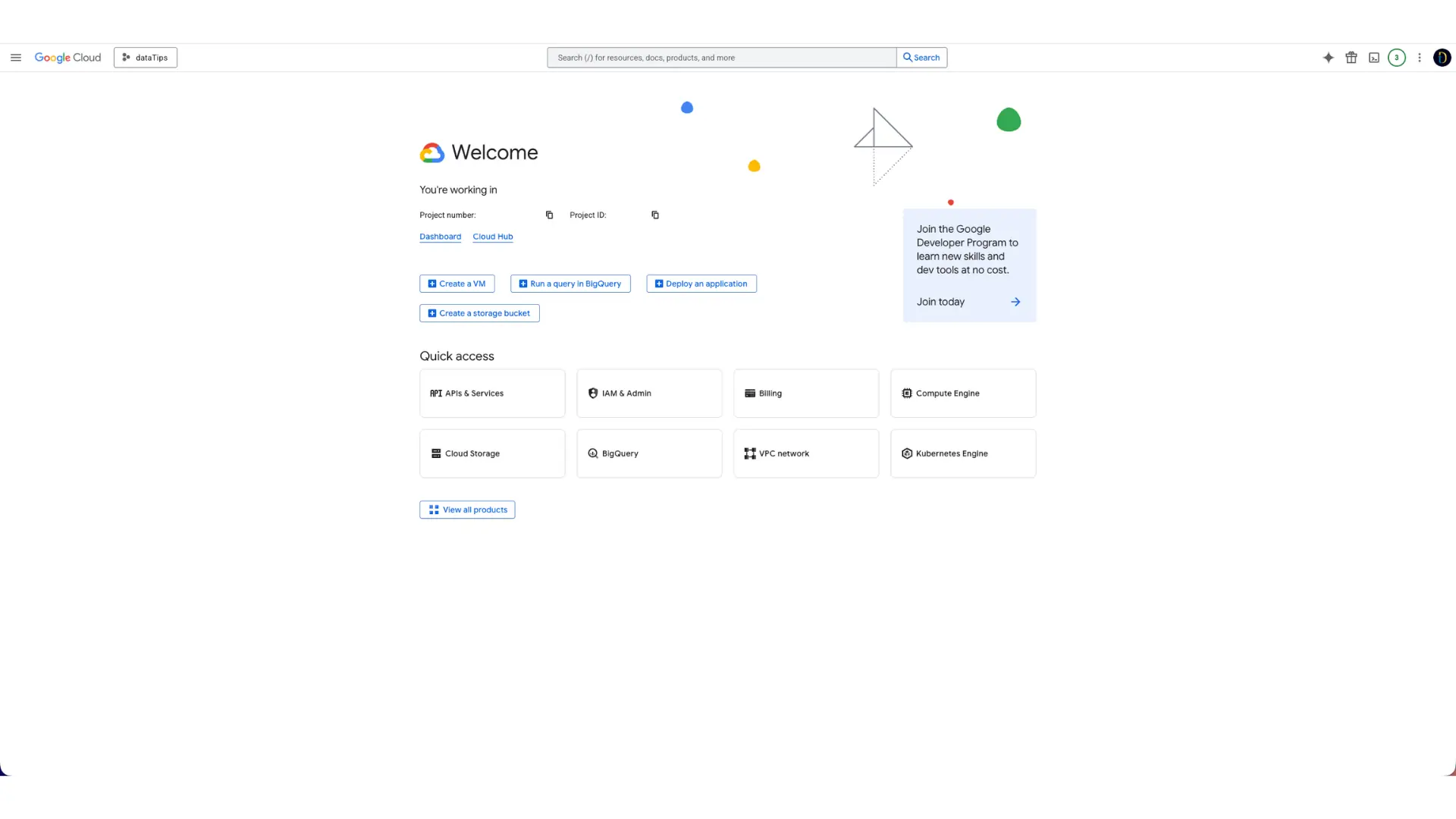
Por qué hoy conviene tener tu propia cuenta de Google Cloud
Durante mucho tiempo, muchas empresas resolvieron el uso de reCAPTCHA apoyándose en cuentas administradas por terceros. Sin embargo, hoy lo más recomendable es que cada negocio tenga su propia cuenta de Google Cloud y su propia llave de reCAPTCHA. Esto entrega más orden, más autonomía y una estructura mucho más sana a largo plazo.
En la práctica, tener tu propia cuenta significa que el acceso, la administración y la continuidad del servicio quedan bajo el control de tu empresa. Si en el futuro cambias de proveedor, actualizas tu sitio web o necesitas revisar configuraciones, no dependes de una cuenta ajena. Además, te permite separar correctamente tus activos digitales y evitar enredos administrativos más adelante.
Desde Data Tips, esta es justamente la lógica que estamos impulsando con nuestros clientes: que cada proyecto web tenga una base más ordenada, profesional y sostenible. Por eso este tutorial se enfoca en ayudarte a crear tu cuenta, generar tu proyecto y dejar creada la llave de reCAPTCHA, que es el paso previo fundamental para la implementación técnica posterior.
Qué necesitas antes de comenzar
Antes de iniciar el proceso, te recomendamos tener a mano tres cosas. Primero, una cuenta de Google activa, idealmente asociada a tu empresa o a una dirección que vayas a mantener en el tiempo. Segundo, claridad sobre el dominio de tu sitio web, ya que más adelante deberás indicarlo al crear la llave. Y tercero, unos minutos de atención para seguir el paso a paso con calma.
También es importante considerar que la interfaz de Google Cloud puede cambiar levemente según el idioma, la región o pequeñas actualizaciones visuales. Aun así, la lógica general del proceso sigue siendo muy similar a la que verás en las capturas de este artículo.
No necesitas conocimientos técnicos avanzados para esta parte. La idea es simplemente dejar listo el entorno desde tu propia cuenta. La integración en el sitio web es un paso distinto y, en muchos casos, conviene que la realice un equipo técnico para asegurar que quede correctamente implementada.
Paso 1. Crear tu cuenta o ingresar a Google Cloud
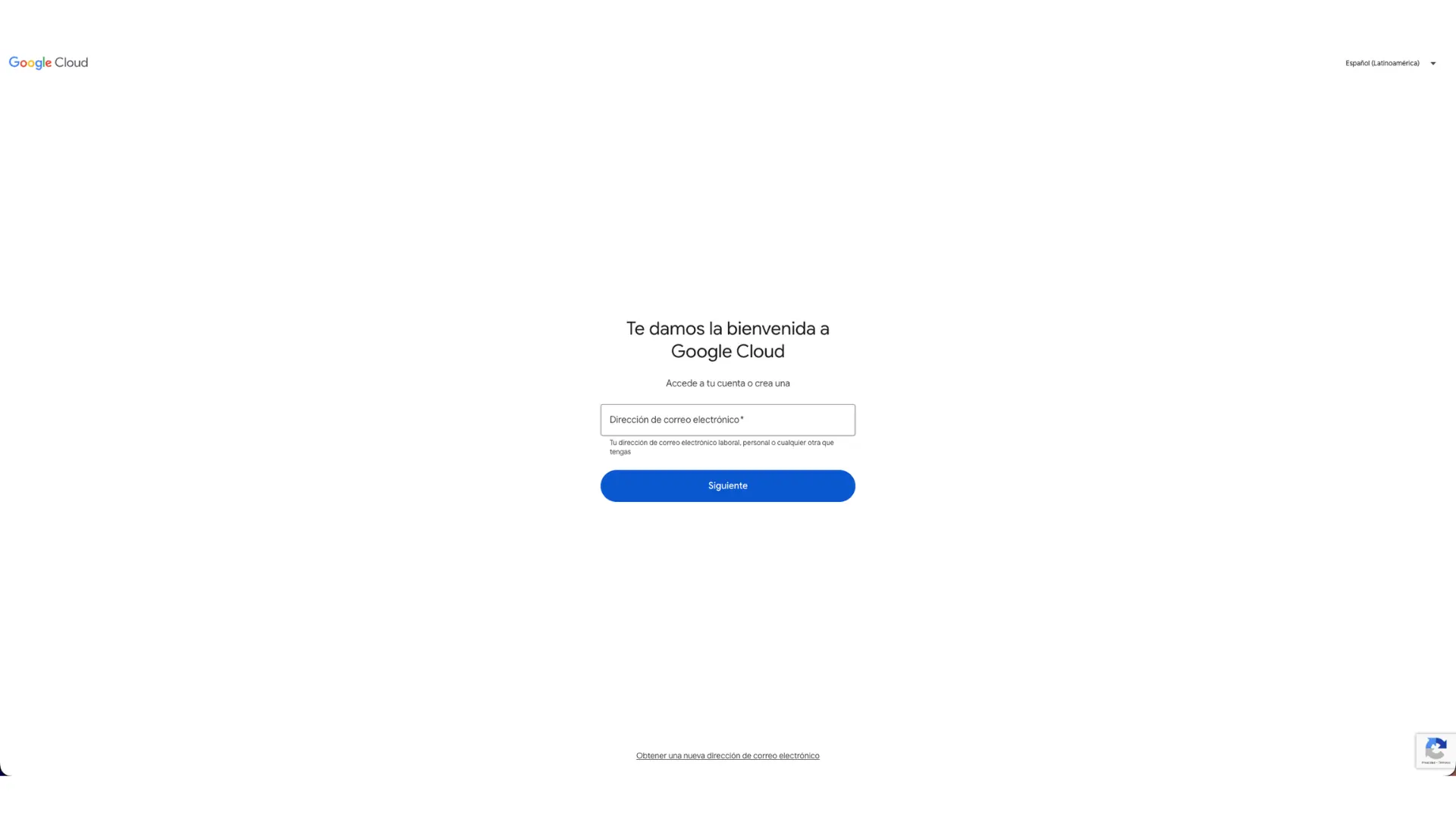
El proceso comienza en la pantalla de acceso de Google Cloud. Aquí verás un campo para ingresar tu dirección de correo electrónico y continuar con el registro o inicio de sesión. Si ya tienes una cuenta de Google, puedes usarla directamente. Si todavía no cuentas con una, deberás crearla antes de seguir.
En esta etapa, lo importante es que el acceso quede asociado a una cuenta que tu empresa realmente use y conserve. Si puedes evitar correos temporales o personales que no se administren bien a futuro, mucho mejor. Esto te dará más continuidad y orden cuando necesites revisar configuraciones más adelante.
Una vez que ingreses con tu cuenta y completes el acceso a Google Cloud, ya podrás pasar al siguiente paso. En algunas ocasiones Google puede mostrarte mensajes relacionados con créditos, prueba gratuita o recomendaciones de uso. Eso es normal y no cambia la lógica principal de esta guía.
Paso 2. Seleccionar proyectos
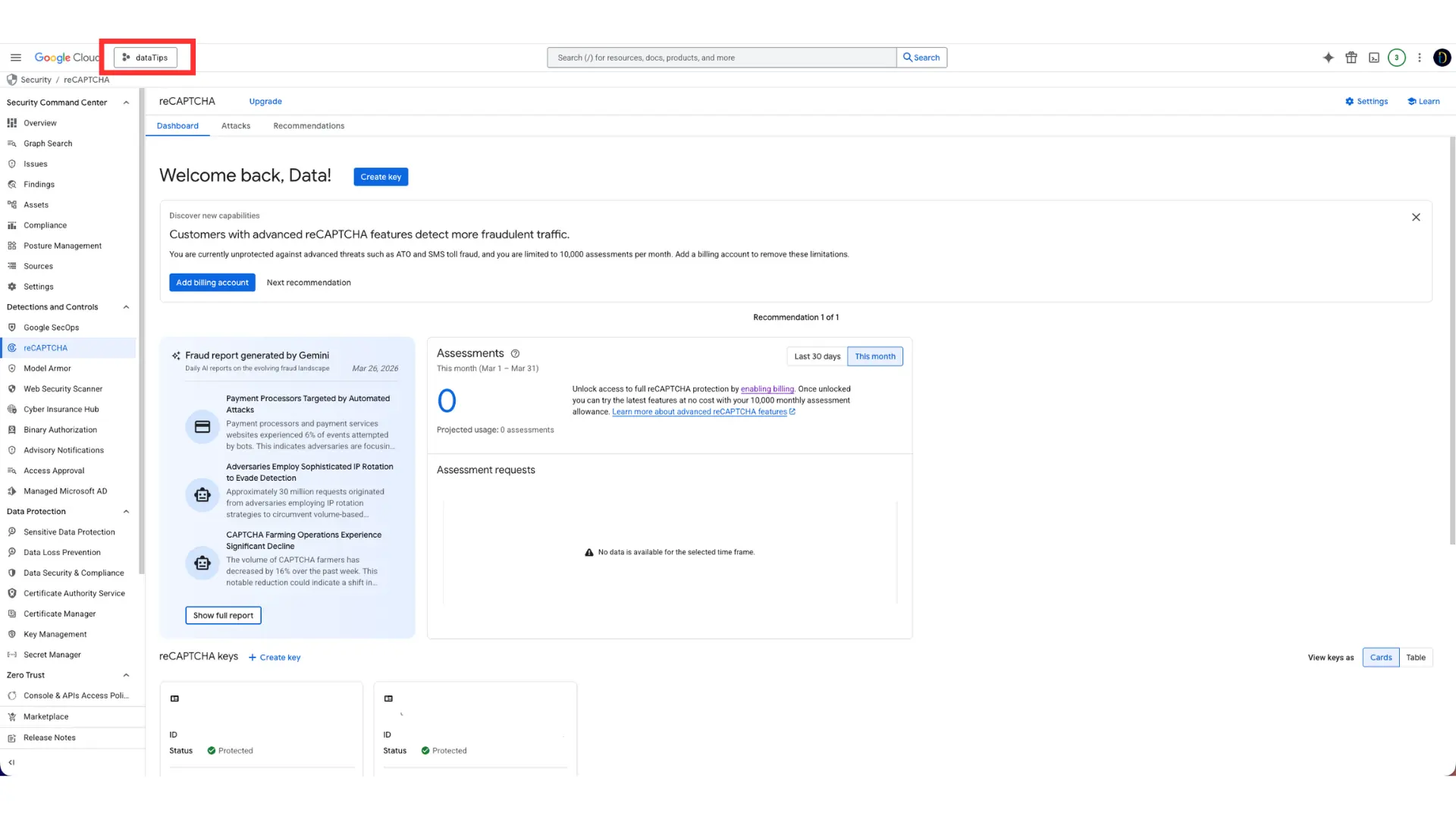
Cuando ya estés dentro de Google Cloud, verás el selector de proyectos en la parte superior. En la captura de este tutorial está destacado para que identifiques claramente dónde hacer clic. Ese selector es el punto desde el cual podrás revisar proyectos existentes o crear uno nuevo.
Si nunca has trabajado en Google Cloud, es posible que esta zona te resulte poco intuitiva al principio. No te preocupes: lo que necesitas ahora es simplemente abrir ese selector para poder crear un proyecto nuevo y ordenado para tu sitio web.
Piensa en el proyecto como el contenedor principal donde quedará organizada esta configuración. Aunque estés entrando solo para reCAPTCHA, Google Cloud trabaja a través de proyectos, así que este paso forma parte natural del proceso.
Paso 3. Hacer clic en “Proyecto nuevo”
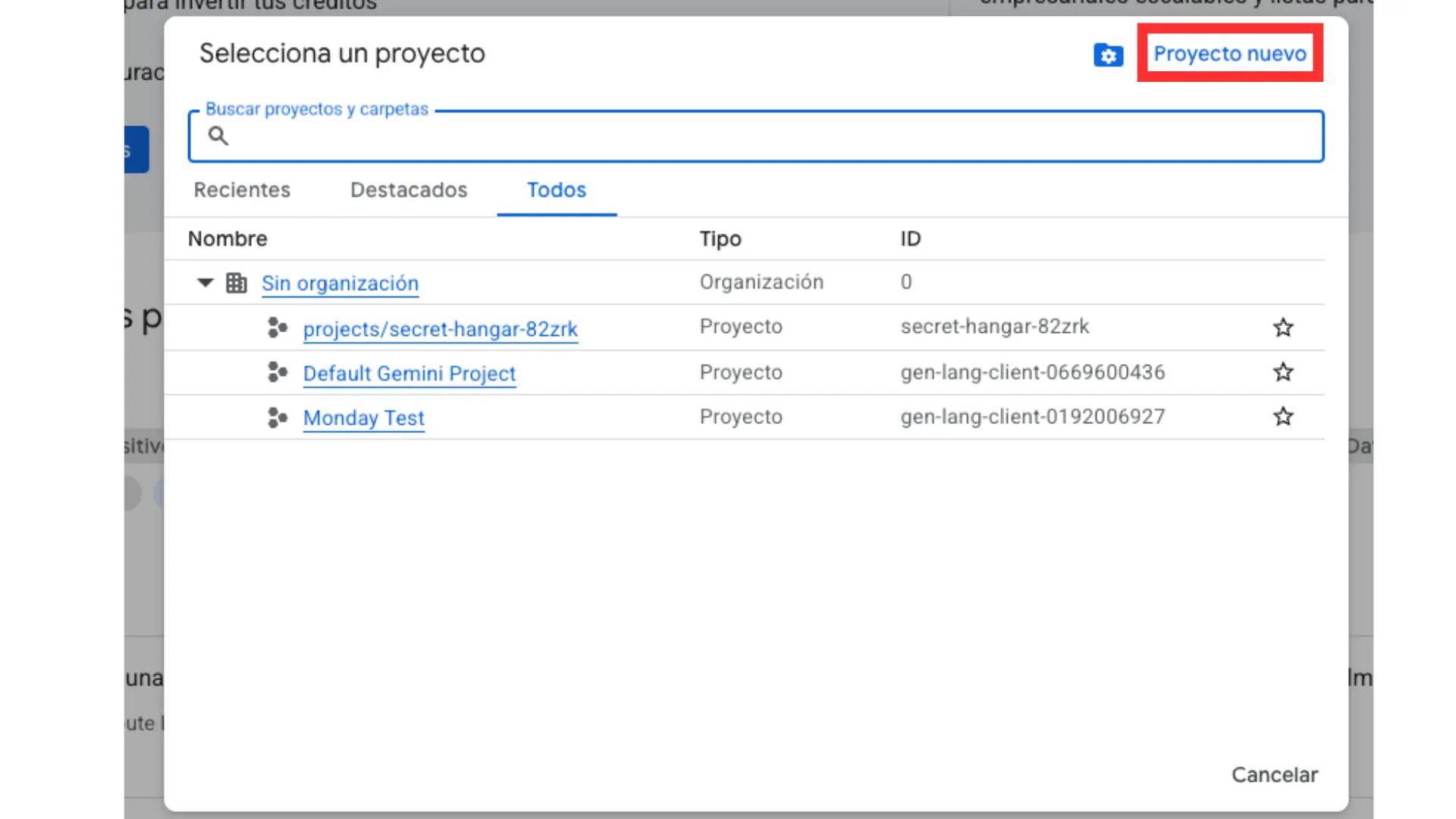
Una vez abierto el selector, Google Cloud te mostrará una ventana con proyectos recientes, destacados o disponibles en tu cuenta. En la esquina superior derecha verás la opción “Proyecto nuevo”. Ese es el botón que debes presionar para avanzar.
Si ya tienes otros proyectos creados, no pasa nada. De todos modos, para este flujo conviene generar uno específico, especialmente si buscas mantener una estructura más limpia para tu sitio web y sus configuraciones futuras.
Crear un proyecto separado también ayuda a que, si más adelante necesitas revisar permisos, identificar activos o coordinar trabajo con tu equipo técnico, todo quede más claro desde el principio.
Paso 4. Crear el nuevo proyecto
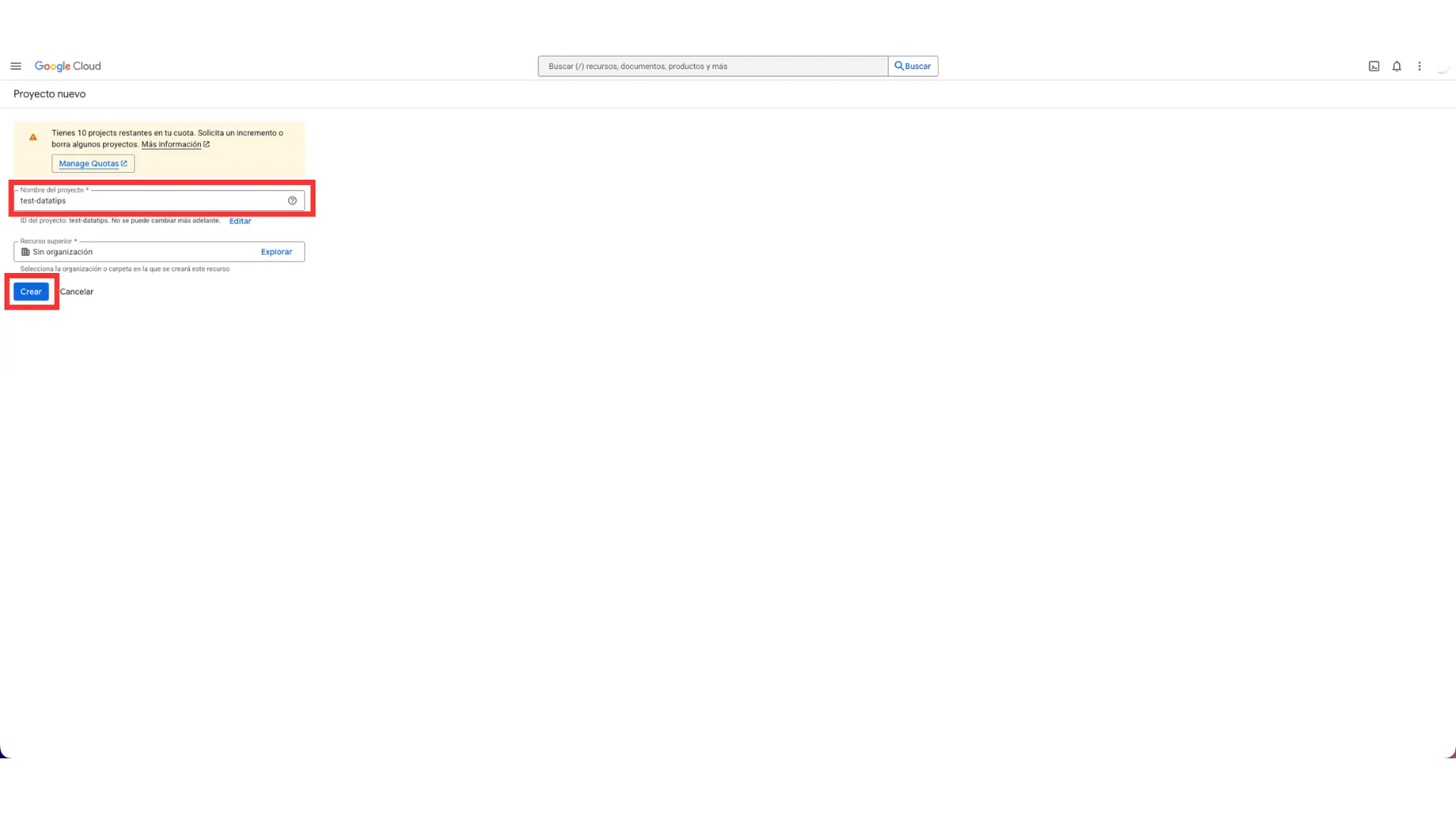
Al hacer clic en “Proyecto nuevo”, llegarás a una pantalla donde Google Cloud te pedirá el nombre del proyecto. Aquí la recomendación es usar un nombre simple, reconocible y alineado con tu sitio o marca. En la imagen del tutorial se muestra un ejemplo de nombre de proyecto, pero en tu caso debes usar uno que tenga sentido para tu negocio.
No hace falta complicarse demasiado. Un nombre claro suele ser suficiente. Por ejemplo, puedes usar el nombre de tu empresa, el nombre del sitio o una variante fácil de identificar. La idea es que, si en el futuro vuelves a entrar a Google Cloud, sepas inmediatamente cuál es el proyecto correcto.
Cuando el nombre esté listo, haz clic en “Crear”. Con eso dejarás generado el proyecto que usarás para continuar con la configuración de reCAPTCHA.
Paso 5. Abrir el menú principal
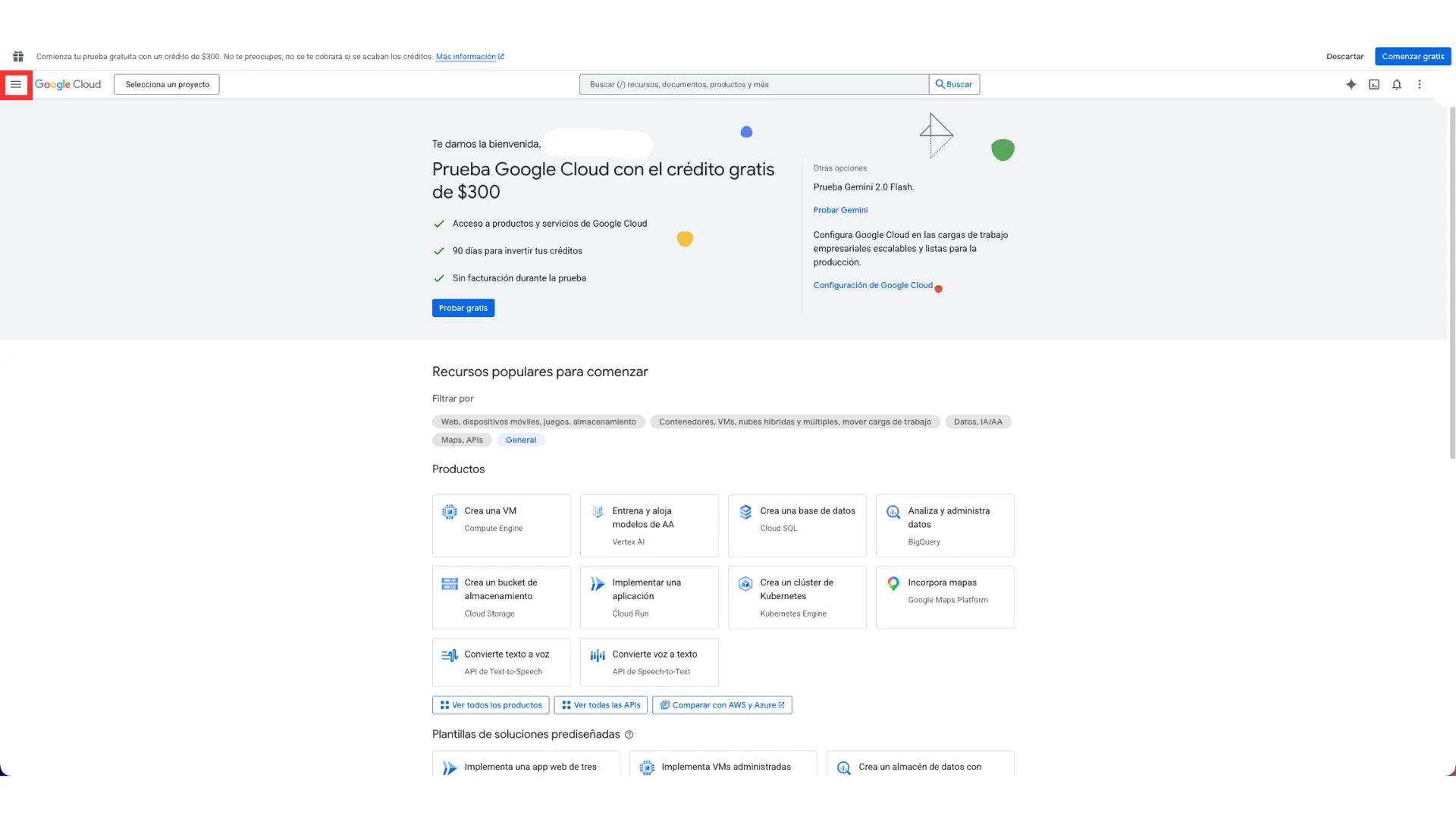
Con el proyecto ya creado, el siguiente paso es abrir el menú principal de Google Cloud. En la captura se destaca el ícono de menú en la esquina superior izquierda. Desde ahí se despliega la navegación general de la plataforma.
Este paso puede parecer pequeño, pero es importante porque muchas personas, una vez dentro del panel, no encuentran rápidamente por dónde llegar a reCAPTCHA. Google Cloud concentra muchos servicios y opciones, así que entrar por el menú es la forma más directa de orientarte.
Si ves información sobre productos, recursos o prueba gratuita en la pantalla principal, ignórala por ahora. Tu foco está en el menú lateral y en seguir la ruta exacta que te mostramos a continuación.
Paso 6. Ir a Seguridad y luego a reCAPTCHA
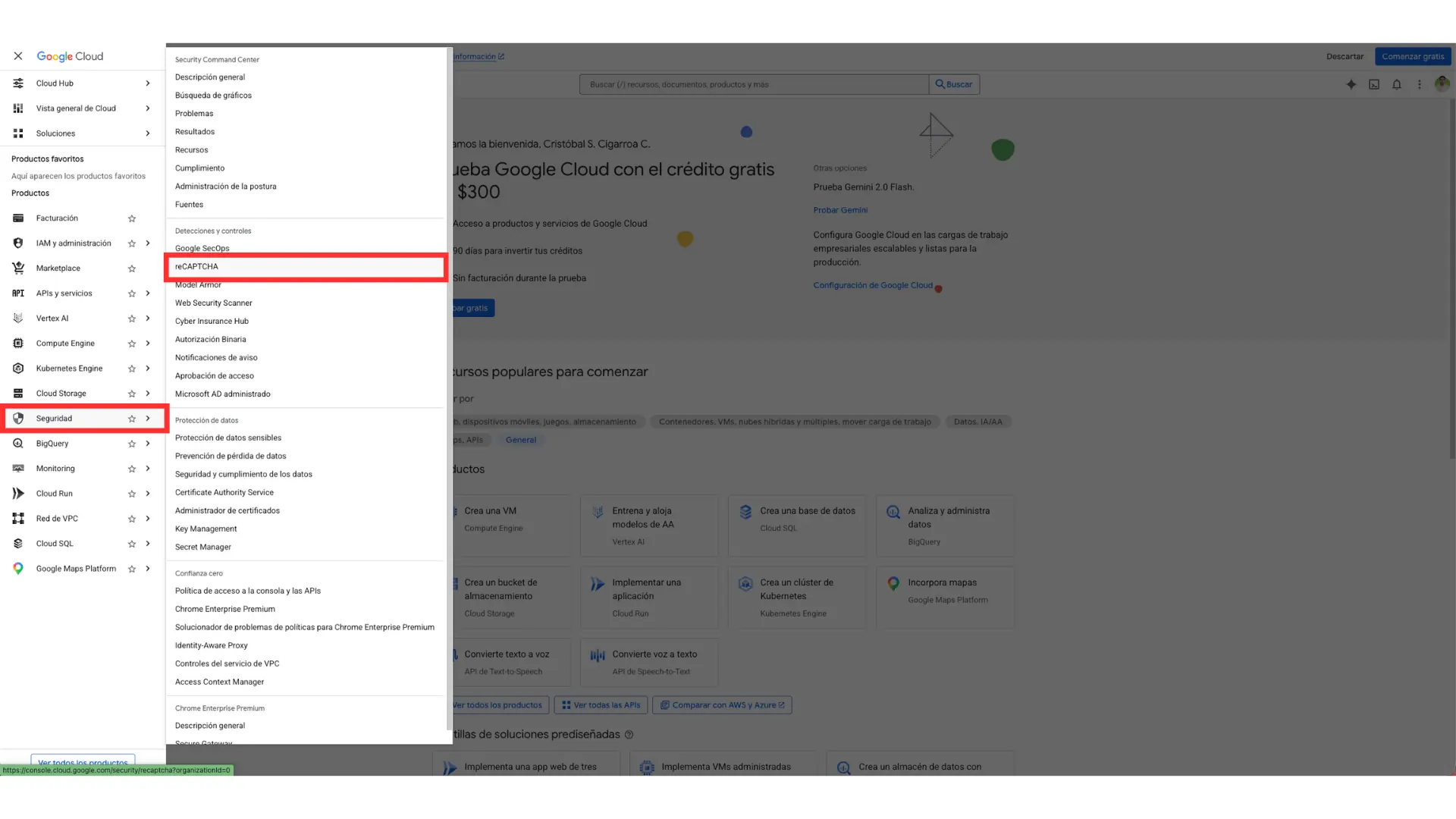
Con el menú abierto, busca la categoría “Seguridad”. Dentro de esa sección encontrarás la opción “reCAPTCHA”. En la captura este recorrido está marcado para que puedas ubicarlo con facilidad.
Este punto es clave porque te lleva al área específica donde se administran las llaves de reCAPTCHA dentro del proyecto que acabas de crear. En otras palabras, ya estás entrando al lugar correcto para dejar listo el acceso que luego permitirá proteger formularios u otras interacciones de tu sitio.
Si al abrir el menú ves muchas opciones, no te abrumes. Google Cloud incluye numerosos servicios, pero en esta guía solo necesitas seguir una ruta concreta. Una vez dentro de reCAPTCHA, el proceso vuelve a simplificarse bastante.
Paso 7. Seleccionar “Crear llave”

Dentro del panel de reCAPTCHA verás la opción “Crear llave”. Esa es la acción que debes ejecutar para comenzar la configuración del activo que usará tu sitio web.
En este punto ya dejaste atrás la parte más general de Google Cloud y entraste de lleno en la configuración específica de reCAPTCHA. Si llegaste hasta aquí, vas muy bien. Lo que sigue es completar un formulario simple con la información principal de la llave.
Antes de hacer clic, asegúrate de estar trabajando dentro del proyecto correcto. Esto normalmente se puede revisar en la parte superior del panel, donde aparece el proyecto seleccionado.
Paso 8. Crear la llave de reCAPTCHA
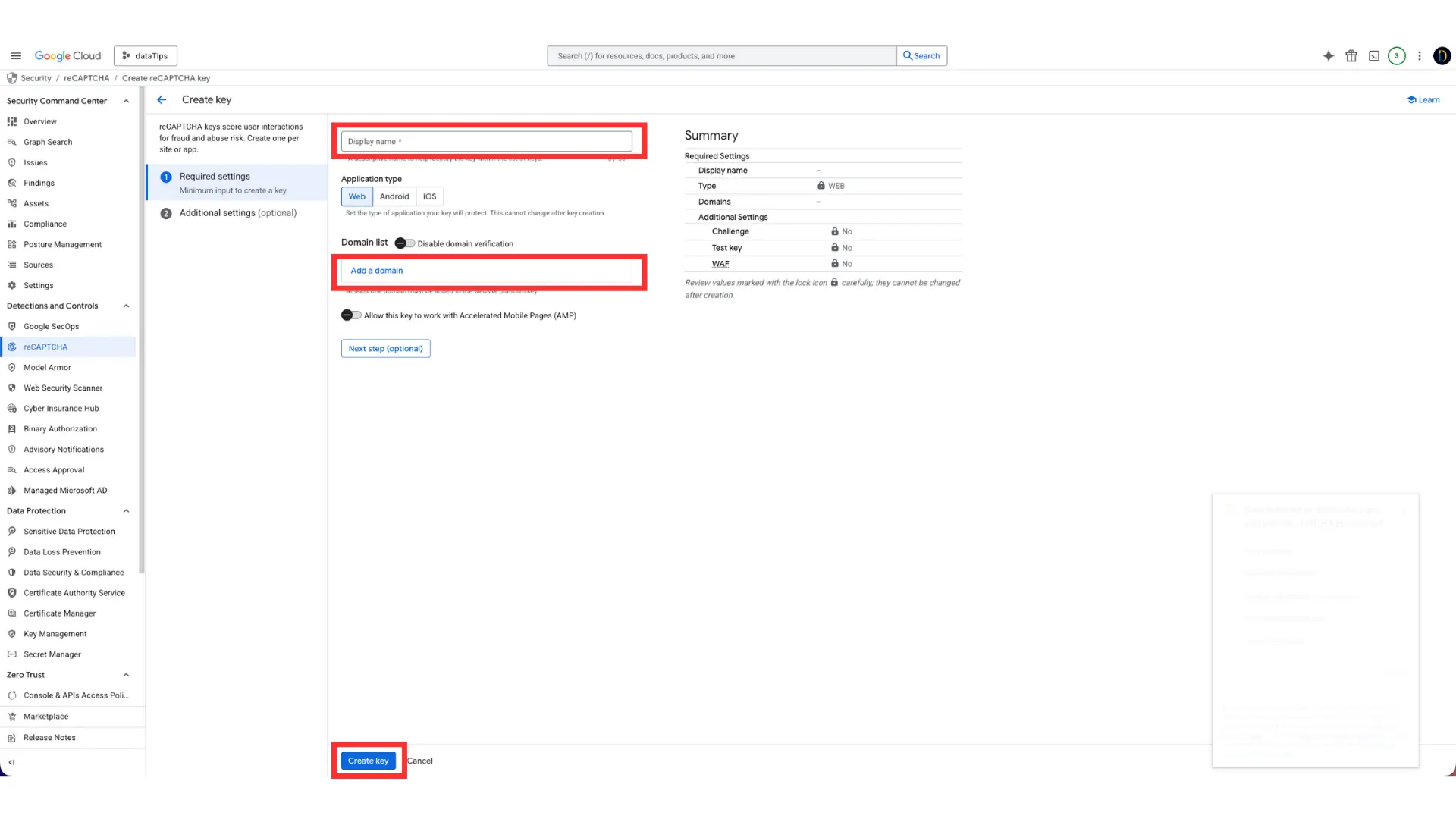
Al seleccionar “Crear llave”, Google Cloud te mostrará un formulario con los datos básicos. Aquí verás, entre otros campos, el nombre visible de la llave, el tipo de aplicación y la lista de dominios.
En el nombre visible, conviene usar una referencia fácil de reconocer. No es necesario hacer algo complejo: basta con un nombre que te permita identificar rápidamente para qué sitio o entorno corresponde esa llave. Más adelante, si administras más de un dominio o más de un proyecto, esto te ayudará bastante.
En el tipo de aplicación, para un sitio web debes dejar seleccionada la opción Web, tal como se aprecia en la captura. Luego deberás agregar el dominio correspondiente en la lista de dominios. Aquí es importante escribir correctamente tu dominio, sin errores tipográficos, ya que esta configuración debe coincidir con el sitio donde se utilizará reCAPTCHA.
Una vez completados estos campos, podrás hacer clic en “Create key” o el equivalente que muestre tu interfaz. Con eso habrás generado la llave dentro de tu proyecto.
Un consejo importante antes de continuar
Esta parte del proceso deja lista la cuenta, el proyecto y la llave de reCAPTCHA. Eso ya es un gran avance. La implementación dentro del sitio web, en cambio, requiere una revisión técnica para que quede bien conectada y funcionando donde corresponde.
Contactar a Data TipsPaso 9. Confirmar que todo quedó listo
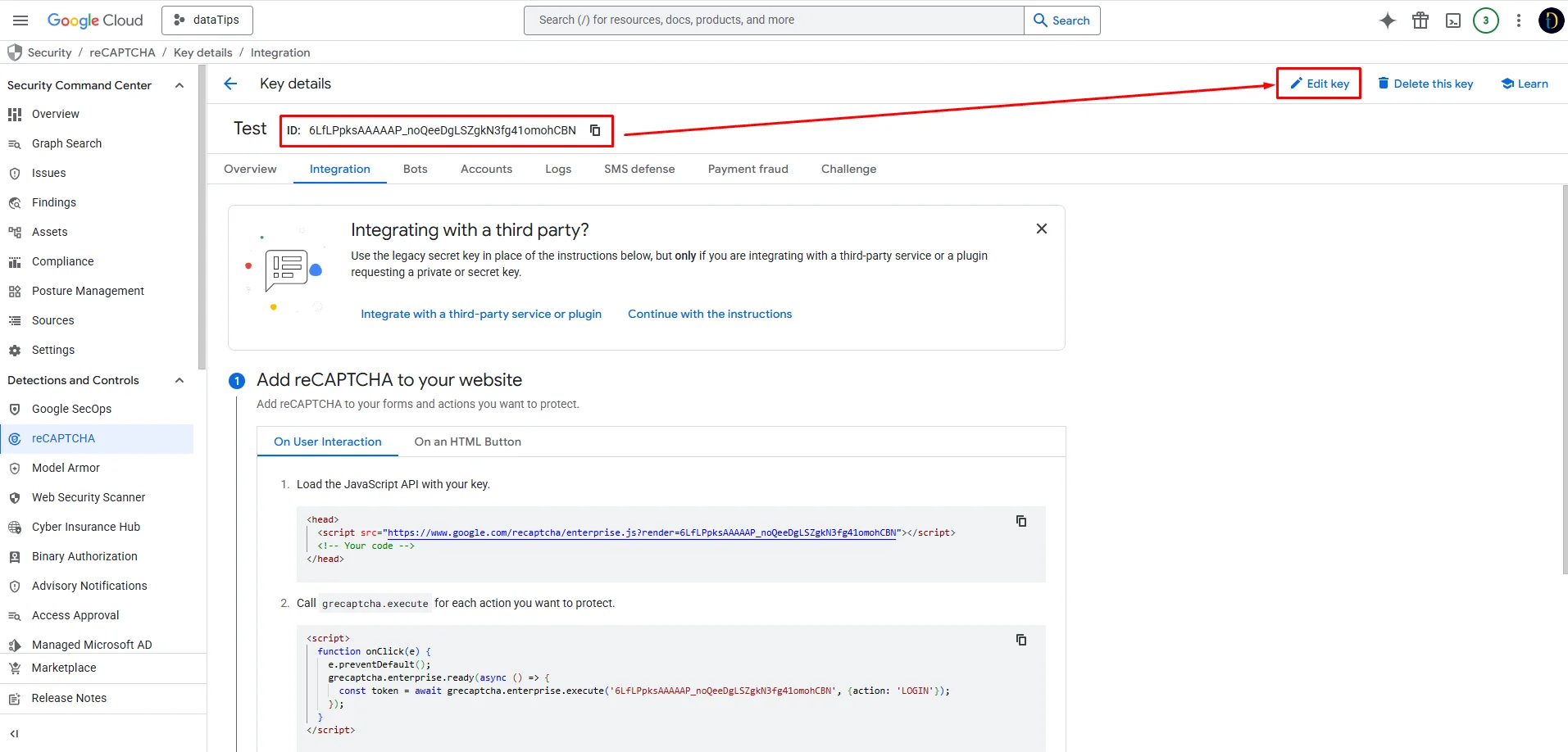
Si todo salió bien, llegarás a la pantalla de detalle de la llave. Esa vista confirma que el proceso quedó completado correctamente y que la llave ya fue creada dentro de tu proyecto de Google Cloud.
En este punto, es muy común que necesites dos datos específicos para la integración en tu sitio web: el ID de la llave y la Secret Key (clave secreta). Aquí te mostramos cómo encontrarlos rápidamente:
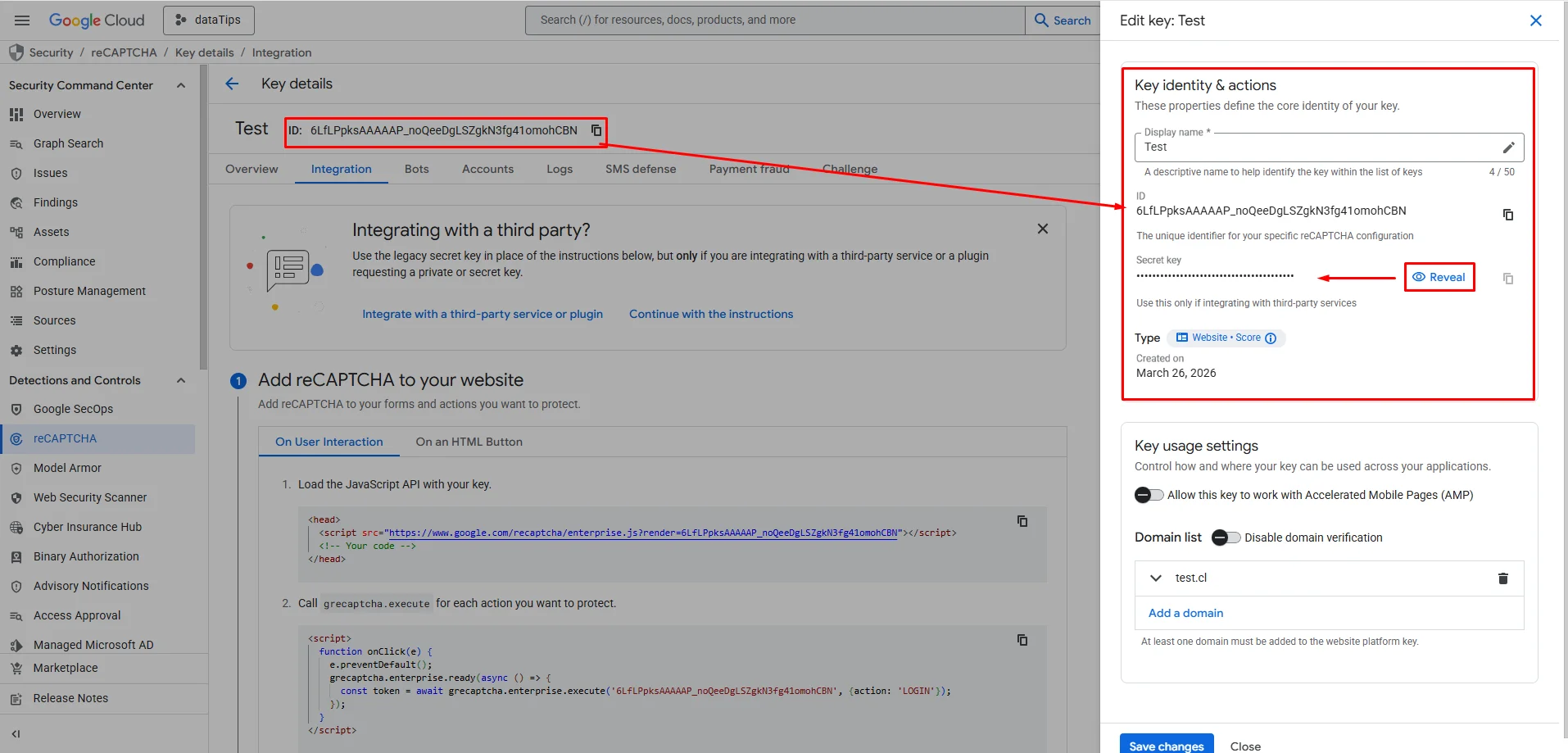
Paso A: Como puedes ver en la imagen anterior marcada con la flecha roja, debes hacer clic en el botón "Edit key" (Editar llave) en la esquina superior derecha. Esto abrirá un panel lateral llamado "Key identity & actions" donde encontraremos el ID nuevamente.
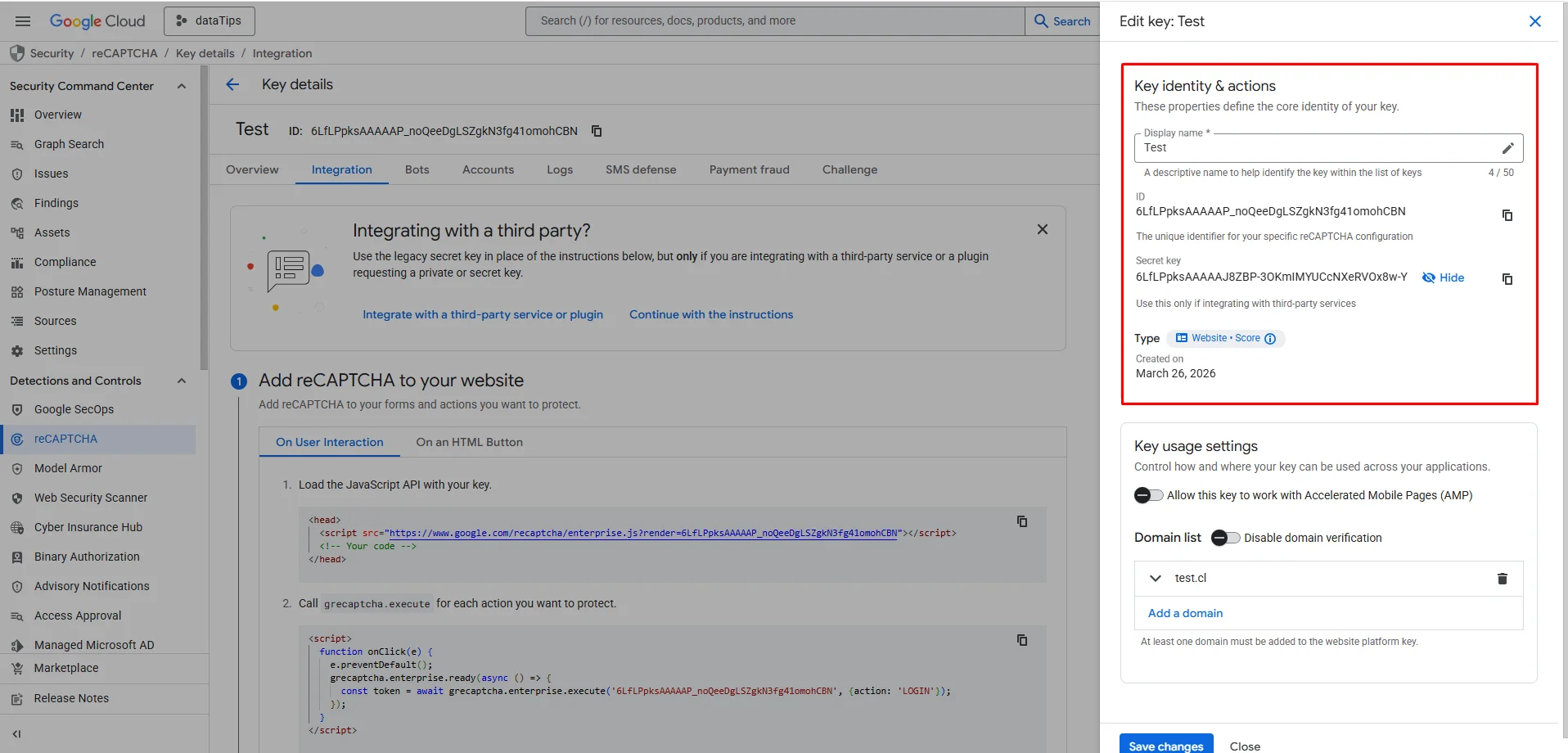
Paso B: Dentro de este cuadro aparecerá la Secret key oculta. Al presionar el botón de "Reveal" (Mostrar), el sistema te entregará el token completo. En la imagen de arriba verás marcados en un recuadro ambos datos finales: el ID y la Secret Token necesarios para tu web.
En este punto, lo más importante es que ya cumpliste el objetivo central de este tutorial: crear tu cuenta o ingresar a ella, generar un proyecto propio y dejar creada la llave de reCAPTCHA. Desde la perspectiva administrativa, tu base ya está lista.
Es normal que en esta pantalla aparezcan opciones adicionales relacionadas con integración, pasos siguientes o instrucciones técnicas. No necesitas profundizar en esa parte si tu objetivo actual era dejar la cuenta configurada. Lo importante aquí es comprobar que la creación fue exitosa y que ya cuentas con la estructura correcta en tu propia cuenta.
Qué sigue después de crear tu llave
Una vez que llegas a la pantalla final, el siguiente paso ya no es administrativo, sino técnico. Es decir, la llave debe ser integrada correctamente en tu sitio web para que reCAPTCHA entre en funcionamiento donde corresponde: formularios de contacto, accesos u otras interacciones que quieras proteger.
Y aquí vale la pena hacer una distinción importante. Crear la cuenta y la llave es algo que muchas empresas pueden avanzar por sí mismas con una guía clara como esta. Pero la implementación en el sitio requiere revisar cómo está construida la web, dónde se utilizará reCAPTCHA y cuál es la mejor forma de integrarlo sin afectar la experiencia del usuario.
Por eso, si ya completaste esta parte y quieres seguir con una implementación ordenada, segura y alineada con tu sitio actual, en Data Tips te podemos ayudar a cerrar correctamente ese paso.
¿Ya dejaste lista tu cuenta de Google Cloud?
Perfecto. Ahora el siguiente paso es integrar reCAPTCHA correctamente en tu sitio web. Si quieres apoyo técnico para hacerlo bien y evitar errores innecesarios, conversemos.
Hablar con Data TipsErrores comunes que conviene evitar
Aunque el proceso es bastante directo, hay algunos errores frecuentes que vale la pena anticipar. El primero es crear el proyecto con una cuenta que después nadie administra. Esto suele pasar cuando se usa un correo personal o una cuenta improvisada. Lo ideal es que el acceso quede bajo control real de la empresa.
Otro error habitual es crear la llave sin revisar bien el dominio. Si el dominio se escribe mal o no corresponde al sitio que efectivamente usará reCAPTCHA, más adelante la implementación puede complicarse innecesariamente. Conviene revisar este dato con calma antes de confirmar la creación.
También ocurre que algunas personas creen que, al crear la llave, reCAPTCHA ya quedó funcionando automáticamente en el sitio. En realidad, esta guía deja lista la base administrativa y técnica inicial dentro de Google Cloud. La activación en el sitio web requiere la integración correspondiente.
Por último, muchas empresas avanzan el proceso, pero después no conservan bien los accesos ni documentan qué cuenta, qué proyecto y qué dominio se utilizaron. Nuestro consejo es simple: deja todo ordenado desde el principio. Ese pequeño esfuerzo ahorra bastante tiempo después.
Conclusión
Crear tu cuenta de Google Cloud y generar tu propia llave de reCAPTCHA en 2026 ya no es algo reservado solo para perfiles técnicos. Siguiendo una ruta clara, como la que revisamos en este artículo, puedes dejar listo el entorno base para que tu sitio web siga avanzando con una estructura más profesional, más ordenada y bajo control de tu propia empresa.
En resumen, el recorrido es este: ingresas a Google Cloud, seleccionas proyectos, creas un proyecto nuevo, abres el menú principal, entras a Seguridad, accedes a reCAPTCHA, creas la llave y verificas que todo quedó correctamente generado. Con eso, la parte administrativa esencial ya estará resuelta.
Y si quieres que el proceso continúe de forma correcta en la etapa siguiente, es decir, en la integración real de reCAPTCHA dentro de tu sitio web, en Data Tips podemos ayudarte. Así te aseguras de que no solo quede creada la cuenta, sino también bien implementada dentro de tu ecosistema digital.
Contáctanos aquí si quieres que revisemos tu caso y te ayudemos con la implementación o con la puesta en marcha correcta de reCAPTCHA en tu sitio web.
Comparte este artículo


